PDF-Seiten extrahieren – Anleitung
Nur die ausgewählten Seiten als neue PDF speichern. Dateien werden in diesem Browser verarbeitet und nicht hochgeladen. Die Verarbeitung läuft lokal in Ihrem Browser; Dateien werden nicht hochgeladen.

Schritt für Schritt
- Starten Sie PDF-Seiten extrahieren und wählen Sie das Dokument aus.
- Stellen Sie Bereich, Reihenfolge oder Qualität nach Bedarf ein.
- Kontrollieren Sie jede Seite in der Vorschau vor dem Speichern.
- Speichern Sie das Ergebnis unter neuem Namen.
Beispielszenario
Praxisbeispiel: Vor einer Abgabe bereiten Sie das Dokument in PDF-Seiten extrahieren auf, vergleichen Ein- und Ausgabe Seite für Seite und behalten die Originaldatei als Sicherung.
Ergebnis prüfen
Kontrollieren Sie Lesbarkeit, Reihenfolge und Dateinamen vor dem Versand. Bewahren Sie das Original auf. Verschlüsselte Dateien werden abgelehnt; Änderungen können Signaturen ungültig machen.
Mit einer echten Beispieldatei testen
Dieses Dokument wurde zur Demonstration erstellt und enthält keine Kunden- oder Personaldaten. Vergleichen Sie Eingabe und tatsächliche Werkzeugausgabe.
Beispiel geprüft am:
Dieses Seitenbeispiel verwendet zuvor reduzierte Formularfelder. Prüfen Sie bei ausfüllbaren Formularen zusätzlich, ob Felder beim Kopieren erhalten bleiben.
Einstellungen dieses Durchlaufs
- Seiten
- 1,3
Prüfungen an diesem Beispiel
- Eingabeseiten
- 3
- Ausgabeseiten
- 2
- Seitenreihenfolge
- 1, 3
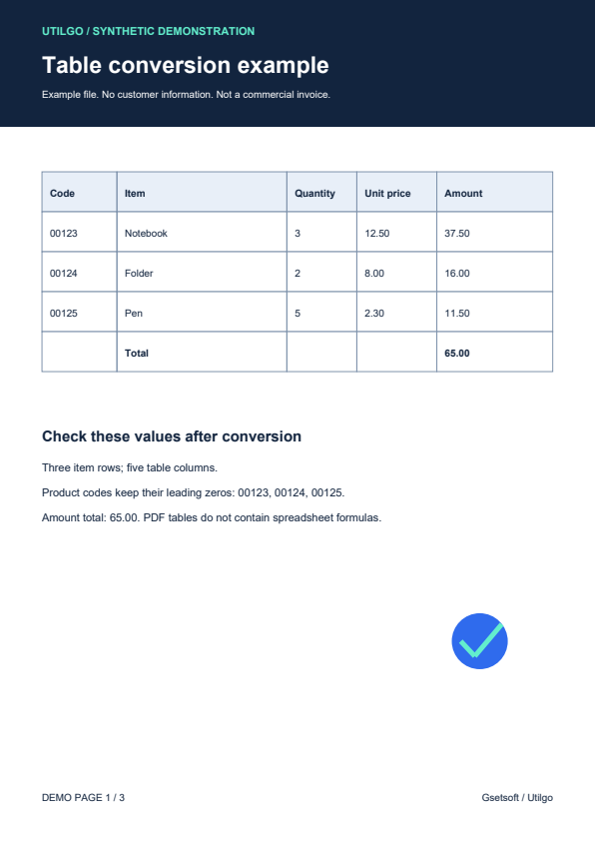
Nur das folgende Beispiel wurde geprüft. Andere Dateien können abweichen; bewahren Sie das Original auf.
Häufige Fragen
Welche Grenzen gelten?
Welche Grenzen gelten? Die Verarbeitung läuft lokal in Ihrem Browser; Dateien werden nicht hochgeladen.
Werden meine Dateien hochgeladen?
Nein. Die Verarbeitung bleibt in Ihrem Browser; die Datei verlässt Ihr Gerät nicht.
Was passiert mit digitalen Signaturen?
Bearbeiten kann vorhandene digitale Signaturen ungültig machen. Bewahren Sie signierte Originale getrennt auf.
Werkzeug öffnen: PDF-Seiten extrahieren →
Vor der Verarbeitung eine Originalkopie behalten. Beispiele dienen der Erklärung; Ergebnisse hängen vom Dokument ab.