Extraer páginas PDF – Guía práctica
Guarda solo las páginas elegidas como un nuevo PDF. Los archivos se procesan en este navegador y no se suben. El procesamiento se realiza en su navegador; los archivos no se suben al servidor.

Paso a paso
- Abra la herramienta Extraer páginas PDF y seleccione su archivo.
- Defina páginas u opciones según la vista previa.
- Compruebe el resultado y el orden en la vista previa.
- Descargue el archivo final y guarde una copia.
Ejemplo de uso
Ejemplo práctico: para una solicitud o un trámite, prepare las páginas en Extraer páginas PDF, compruebe nombres, fechas y firmas en la vista previa y guarde el archivo final con la fecha en el nombre.
Comprueba el resultado
Abra el archivo final y cuente las páginas. Compare nombres, fechas e importes con el original. Los archivos cifrados se rechazan por seguridad; editar puede invalidar firmas digitales.
Pruebe un archivo de ejemplo real
Documento creado para demostración, sin datos de clientes ni empleados. Compare la entrada con la salida real de la herramienta.
Fecha de comprobación:
Este ejemplo usa campos previamente aplanados. En formularios rellenables, compruebe aparte que los campos se conserven al copiar páginas.
Ajustes de esta prueba
- Páginas
- 1,3
Comprobaciones del ejemplo
- Páginas de entrada
- 3
- Páginas de salida
- 2
- Orden de páginas
- 1, 3
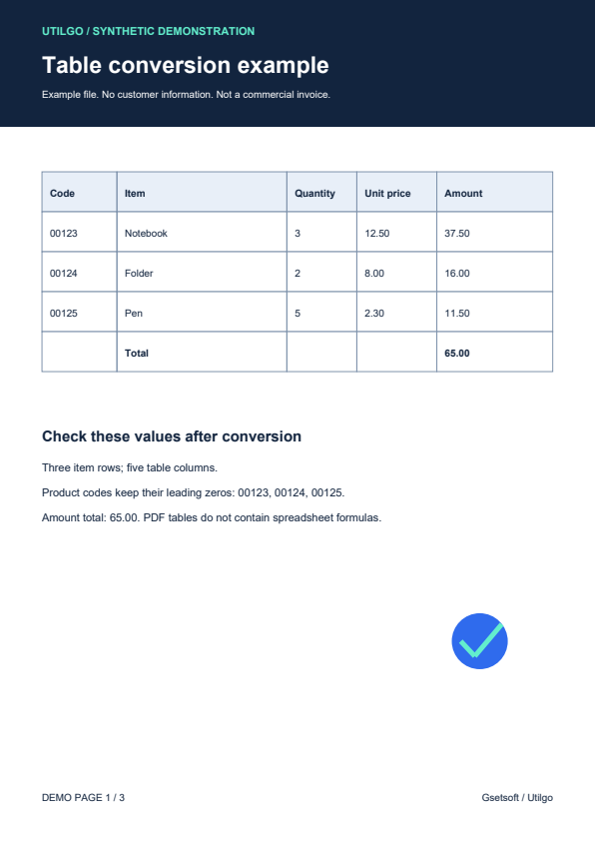
Solo se verificó este ejemplo. Otros archivos pueden dar resultados distintos; conserve el original.
Preguntas frecuentes
¿Qué límites se aplican?
¿Qué límites se aplican? El procesamiento se realiza en su navegador; los archivos no se suben al servidor.
¿Se suben mis archivos?
No. El procesamiento ocurre en su navegador; el archivo no sale de su dispositivo.
¿Qué ocurre con las firmas digitales?
Editar puede invalidar las firmas digitales existentes. Conserve los originales firmados por separado.
Abrir herramienta: Extraer páginas PDF →
Conserva una copia original antes de procesar. Los ejemplos son ilustrativos; el resultado depende del documento.