Numerar páginas PDF: ¿antes o después de combinar?
Los documentos combinados pueden conservar numeraciones distintas. Añadir números facilita orientarse, pero no borra automáticamente los antiguos ni actualiza enlaces del índice.
Actualizado:
Termine primero el orden
Combine secciones y portada antes de numerar. Finalice inserciones, eliminaciones y ordenación. Borrar páginas después puede dejar saltos; si ocurre, vuelva a la copia original sin numerar.
El número inicial no selecciona páginas
Empezar en 3 escribe 3 en la primera página; no omite dos páginas. La herramienta numera todas secuencialmente. Elija posición, prefijo y sufijo. “Informe — ” e inicio 1 producen “Informe — 1”. El sufijo es texto fijo, no un total automático de páginas.
Compruebe superposiciones
Revise fechas, logos y números antiguos cerca de la posición elegida. Abra primera, central y última página, además de páginas horizontales o giradas. El número visible puede diferir del contador físico del lector. Indique qué numeración utiliza al remitir a alguien a una página.
Guarde la descarga aparte
El proceso ocurre en el navegador. Compruebe que prefijos largos no salgan del borde. Los números son contenido añadido; no se crean índices automáticos ni enlaces de navegación. Separe las copias modificadas de originales firmados.
Pruebe un archivo de ejemplo real
Documento creado para demostración, sin datos de clientes ni empleados. Compare la entrada con la salida real de la herramienta.
Fecha de comprobación:
Ajustes de esta prueba
- Posición
- Abajo a la derecha
- Inicio
- 1
- Prefijo
- Demo
- Sufijo
- / 3
Comprobaciones del ejemplo
- Páginas de entrada
- 3
- Páginas de salida
- 3
- Primer número
- 1
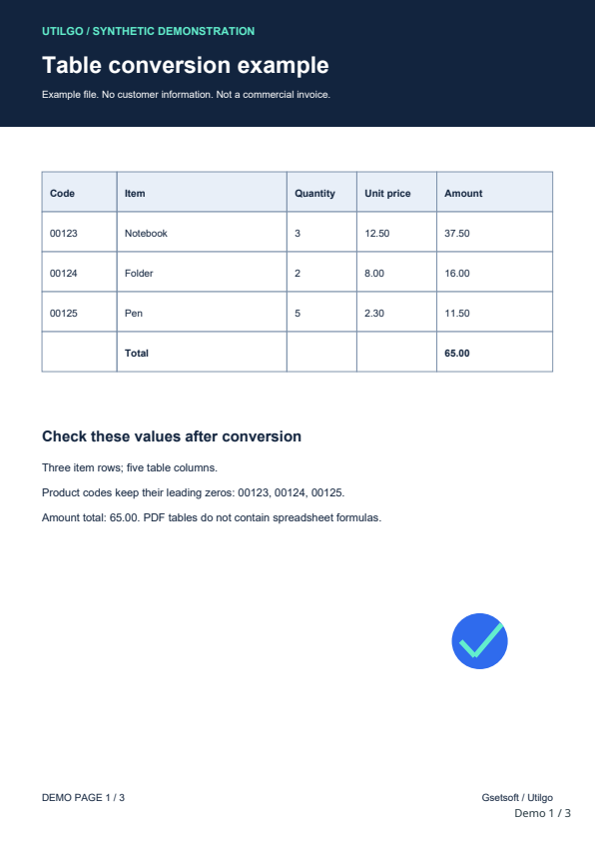
Solo se verificó este ejemplo. Otros archivos pueden dar resultados distintos; conserve el original.