Numerare pagine PDF: prima o dopo l’unione?
Documenti uniti possono mantenere numerazioni diverse. Aggiungere numeri facilita la lettura, ma non cancella quelli vecchi né aggiorna i collegamenti dell’indice.
Ultimo aggiornamento:
Completa prima l’ordine
Unisci sezioni e copertina prima di numerare. Termina inserimenti, rimozioni e riordino. Eliminare pagine dopo può lasciare salti; riparti dalla copia originale senza numeri se necessario.
Il numero iniziale non seleziona pagine
Partire da 3 scrive 3 sulla prima pagina del file: non salta le prime due. Tutte le pagine vengono numerate. Scegli posizione, prefisso e suffisso. “Rapporto — ” con inizio 1 produce “Rapporto — 1”. Il suffisso è testo fisso, non un totale automatico.
Controlla sovrapposizioni
Verifica date, loghi e numeri vecchi nella posizione scelta. Apri prima, centrale e ultima pagina, oltre a quelle orizzontali o ruotate. Il numero visibile può differire dal contatore fisico del lettore. Specifica il sistema quando indichi una pagina.
Conserva una copia separata
L’elaborazione avviene nel browser. Controlla che prefissi lunghi restino dentro la pagina. I numeri sono contenuto aggiunto; non vengono creati indici automatici o collegamenti. Separa le copie modificate dagli originali firmati.
Prova un file di esempio reale
Documento dimostrativo senza dati di clienti o dipendenti. Confronta il file iniziale con il risultato effettivo dello strumento.
Esempio controllato il:
Impostazioni della prova
- Posizione
- In basso a destra
- Inizio
- 1
- Prefisso
- Demo
- Suffisso
- / 3
Controlli su questo esempio
- Pagine iniziali
- 3
- Pagine finali
- 3
- Primo numero
- 1
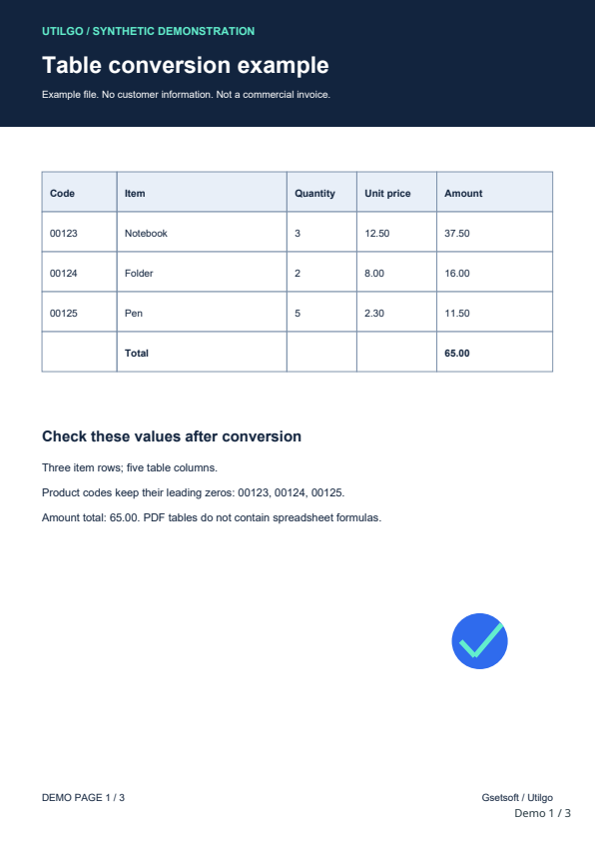
È stato verificato solo questo esempio. Altri file possono dare risultati diversi; conserva l’originale.