Numeri di pagina nel PDF: numerare relazioni lunghe
Numera tutte le pagine del PDF a partire dal numero scelto. Carica il documento e la pagina mostra subito formati accettati e limiti: da lì capisci al volo cosa puoi passare e cosa no. Numeri di pagina nel PDF lavora nel browser: nessun file lascia il tuo dispositivo. I numeri da ricordare: 120 pagina. Chi deve ricevere il file? Controlla peso e formato richiesti dal destinatario. Se Numeri di pagina nel PDF genera un link di download, scaricalo appena pronto: i link scadono in fretta. Un secondo passaggio in Numeri di pagina nel PDF con impostazioni diverse spesso risolve più di tanti tentativi uguali.

Passo dopo passo
- Apri Numeri di pagina nel PDF e carica il PDF da elaborare.
- Scegli numero iniziale e posizione, poi sfoglia tutto.
- Controlla che i collegamenti dell'indice portino alle pagine giuste.
- Se il testo risulta storto dopo la scansione, raddrizza prima le pagine.
- Per i moduli spunta ogni campo compilato prima di salvare.
- Scarica il risultato di Numeri di pagina nel PDF e confrontalo con l'originale prima di usarlo o inviarlo.
Scenario di esempio
Per Federico, guida turistica a Venezia, è una pratica di routine. Stavolta però con il manuale da allegare a una pratica serve più attenzione del solito. Con Numeri di pagina nel PDF prova le impostazioni consigliate, confronta il risultato con l'originale e aggiusta un parametro. La terza prova convince. Federico scarica tutto, annota le impostazioni riuscite e le riusa la settimana dopo. Il risultato di Numeri di pagina nel PDF non chiede altri ritocchi e resta definitivo. La pratica con Numeri di pagina nel PDF si chiude qui, senza code né file sparsi.
Verifica il risultato
Sfoglia il file dall'inizio alla fine e ferma l'occhio su tabelle e totali. Ricontrolla anche questi valori: 120 pagina. Se una pagina esce male, rifalla da sola invece di ripetere tutto. I nomi dei file scaricati aiutano a non confondere le versioni. Con Numeri di pagina nel PDF conviene annotare le impostazioni riuscite per i prossimi casi. Se il secondo tentativo con Numeri di pagina nel PDF fallisce allo stesso punto, cambia strada invece di insistere.
Prova un file di esempio reale
Documento dimostrativo senza dati di clienti o dipendenti. Confronta il file iniziale con il risultato effettivo dello strumento.
Esempio controllato il:
Impostazioni della prova
- Posizione
- In basso a destra
- Inizio
- 1
- Prefisso
- Demo
- Suffisso
- / 3
Controlli su questo esempio
- Pagine iniziali
- 3
- Pagine finali
- 3
- Primo numero
- 1
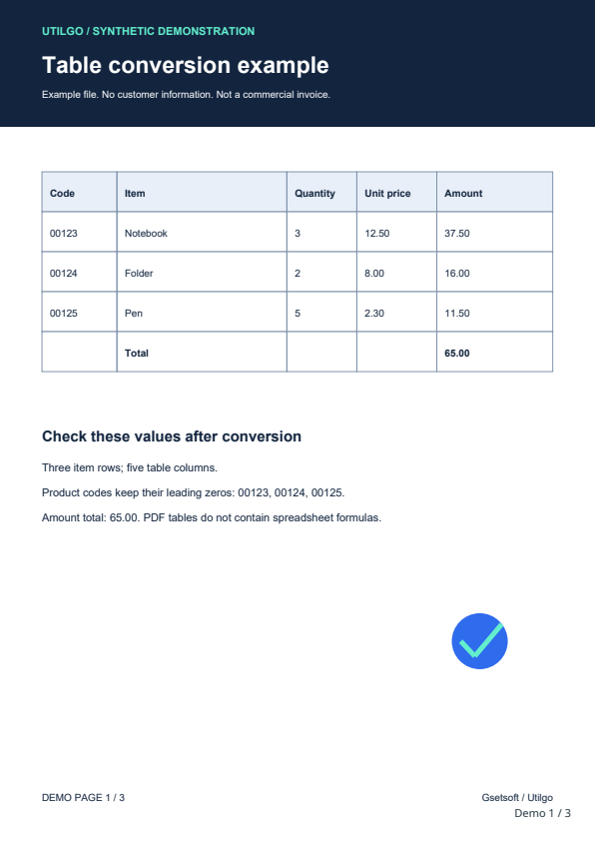
È stato verificato solo questo esempio. Altri file possono dare risultati diversi; conserva l’originale.
Domande frequenti
La firma digitale resta valida?
Spesso no: la rielaborazione può invalidarla. Conserva sempre l'originale firmato e lavora su una copia.
I link di download smettono di funzionare?
Sì, i file sul server scadono dopo circa 60 minuti. Scarica subito il risultato e conservalo sul tuo dispositivo.
Le pagine escono nell'ordine giusto?
Sì se hai riordinato prima di avviare. Sfoglia il file e ricontrolla che nessuna pagina manchi o si ripeta.
Il testo selezionabile resta?
Dipende dall'operazione: la rielaborazione conserva il testo, l'OCR lo aggiunge alle scansioni. Prova a selezionare una riga dopo ogni passaggio.
Le immagini dentro il PDF peggiorano?
Solo se comprimi o converti con qualità bassa. Ingrandisci una foto al 200 per cento e giudica prima di inviare.
Apri lo strumento: Numeri di pagina nel PDF →
Conserva una copia originale prima di elaborare il tuo file. Gli esempi sono illustrativi; i risultati dipendono dal tuo documento.