Numéroter un PDF : avant ou après la fusion ?
Des documents fusionnés peuvent garder des numérotations différentes. Ajouter des numéros aide à se repérer, sans effacer les anciens ni actualiser les liens d’un sommaire.
Mise à jour :
Finaliser d’abord l’ordre
Assemblez sections et couverture avant de numéroter. Terminez insertions, suppressions et réorganisation. Retirer ensuite des pages peut laisser des trous ; repartez si nécessaire de l’original non numéroté.
Le départ ne sélectionne pas les pages
Commencer à 3 écrit 3 sur la première page du fichier ; les deux premières ne sont pas sautées. Toutes les pages sont numérotées. Choisissez position, préfixe et suffixe. « Rapport — » avec départ 1 donne « Rapport — 1 ». Le suffixe est fixe, pas un total automatique.
Vérifier les chevauchements
Contrôlez dates, logos et anciens numéros à l’emplacement choisi. Examinez première, milieu et dernière page ainsi que les pages tournées ou en paysage. Le numéro visible peut différer du compteur physique du lecteur. Précisez le système utilisé lors d’un renvoi.
Conserver une copie distincte
Le traitement se fait dans le navigateur. Vérifiez que les longs préfixes restent dans la page. Les numéros sont du contenu ajouté ; aucun sommaire automatique ou lien cliquable n’est créé. Séparez les copies modifiées des originaux signés.
Essayer un vrai fichier exemple
Ce document de démonstration ne contient aucune donnée de client ou de personnel. Comparez l’entrée et la sortie réelle de l’outil.
Exemple vérifié le:
Réglages de cet essai
- Position
- En bas à droite
- Début
- 1
- Préfixe
- Demo
- Suffixe
- / 3
Vérifications de cet exemple
- Pages source
- 3
- Pages produites
- 3
- Premier numéro
- 1
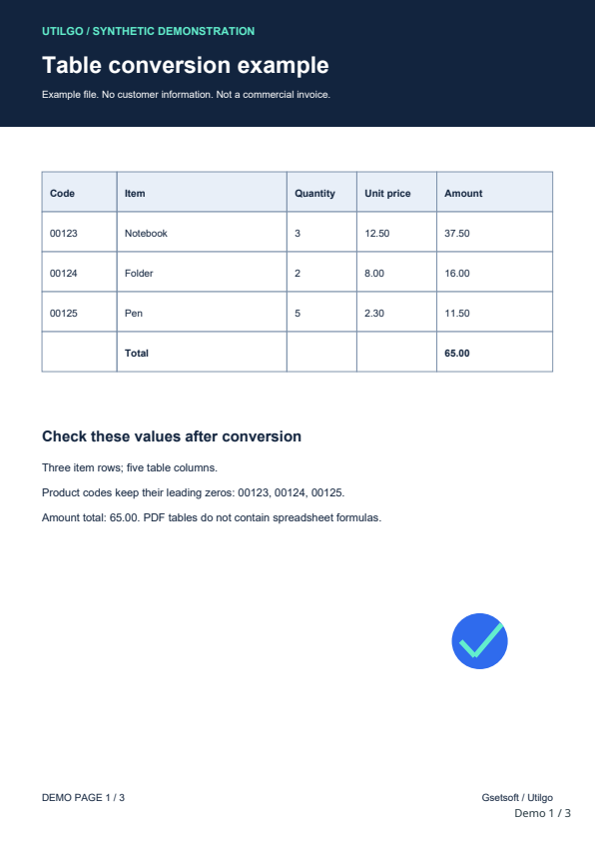
Seul cet exemple a été vérifié. Les autres fichiers peuvent différer ; conservez l’original.