Marca de borrador en PDF sin ocultar el contenido
Una marca BORRADOR identifica una copia de revisión. No bloquea el archivo ni impide editar o exportar su contenido. Añade un mensaje visible de estado.
Actualizado:
Use un texto corto
Pruebe “BORRADOR — REVISIÓN”. Frases largas pueden cubrir tablas o salir del margen. Puede elegir texto, tamaño y ángulo. La marca se coloca en el centro con transparencia fija; no hay control independiente de opacidad.
Termine primero el diseño
Complete orden y recorte antes. Revise páginas pequeñas, horizontales y tablas densas. Reduzca tamaño o cambie ángulo cuando haga falta. Mayor no significa siempre más claro.
Revise pantalla e impresión
Amplíe notas, firmas y líneas finas. Imprima una prueba si compartirá papel; una marca tenue puede verse distinta. Tras convertir a grises, revise otra vez la legibilidad.
Nombre claramente la copia
El procesamiento ocurre en el navegador. Conserve el original y guarde informe-borrador.pdf. La marca no sustituye contraseña, censura segura o validación de firma. Genere la versión final desde el original en vez de marcar repetidamente una copia ya marcada.
Pruebe un archivo de ejemplo real
Documento creado para demostración, sin datos de clientes ni empleados. Compare la entrada con la salida real de la herramienta.
Fecha de comprobación:
Ajustes de esta prueba
- Texto
- DRAFT
- Tamaño de fuente
- 36
- Ángulo
- 35
Comprobaciones del ejemplo
- Páginas de entrada
- 3
- Páginas de salida
- 3
- Texto de marca
- DRAFT
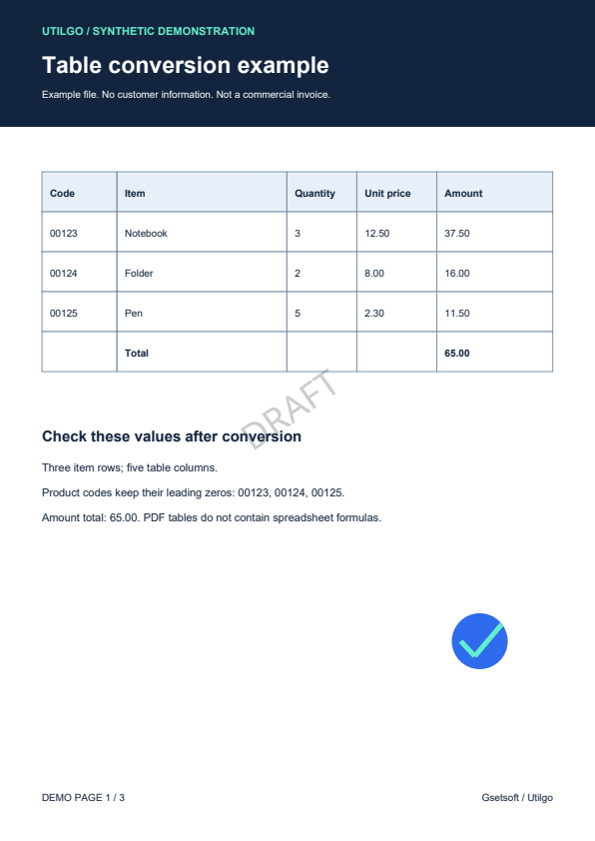
Solo se verificó este ejemplo. Otros archivos pueden dar resultados distintos; conserve el original.