Filigrana bozza sul PDF senza nascondere il contenuto
Una scritta BOZZA identifica una copia da revisionare. Non blocca il file né impedisce modifiche o esportazione. Aggiunge un messaggio visibile sullo stato.
Ultimo aggiornamento:
Scegli un testo breve
Prova “BOZZA — REVISIONE”. Frasi lunghe possono coprire tabelle o uscire dai bordi. Scegli testo, dimensione e angolo. Il segno è centrale con trasparenza fissa; non esiste un controllo separato di opacità.
Completa prima il layout
Termina ordine e ritaglio. Controlla pagine piccole, orizzontali e tabelle dense. Riduci dimensione o cambia angolo se serve. Più grande non significa sempre più chiaro.
Controlla schermo e stampa
Ingrandisci note, firme e linee sottili. Stampa una prova se prevista; un segno tenue può apparire diverso. Ricontrolla dopo una conversione in grigio.
Nomina chiaramente la copia
L’elaborazione avviene nel browser. Conserva l’originale e salva rapporto-bozza.pdf. La filigrana non sostituisce password, rimozione sicura o verifica della firma. Genera il finale dall’originale invece di marcare ripetutamente una copia già segnata.
Prova un file di esempio reale
Documento dimostrativo senza dati di clienti o dipendenti. Confronta il file iniziale con il risultato effettivo dello strumento.
Esempio controllato il:
Impostazioni della prova
- Testo
- DRAFT
- Dimensione carattere
- 36
- Angolo
- 35
Controlli su questo esempio
- Pagine iniziali
- 3
- Pagine finali
- 3
- Testo filigrana
- DRAFT
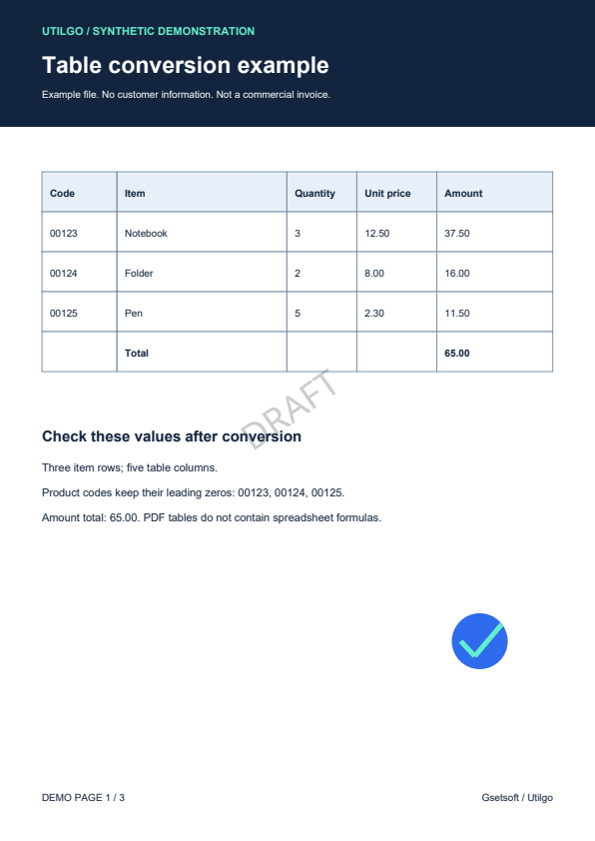
È stato verificato solo questo esempio. Altri file possono dare risultati diversi; conserva l’originale.