Ajouter un filigrane de brouillon sans masquer le contenu
Un filigrane BROUILLON identifie une copie de relecture. Il ne verrouille pas le fichier et ne bloque ni modification ni export. Il ajoute une indication visible.
Mise à jour :
Choisir un texte court
Essayez « BROUILLON — RELECTURE ». Une phrase longue peut couvrir les tableaux ou dépasser. Choisissez texte, taille et angle. La marque est centrée avec transparence fixe ; aucun réglage séparé d’opacité n’est proposé.
Terminer d’abord la mise en page
Achevez ordre et recadrage avant. Vérifiez petites pages, paysages et tableaux denses. Réduisez la taille ou changez l’angle si nécessaire. Plus grand n’est pas toujours plus clair.
Vérifier écran et papier
Agrandissez notes, signatures et traits fins. Imprimez une page d’essai si nécessaire ; une marque pâle peut paraître différente. Après conversion en gris, vérifiez encore la lisibilité.
Nommer clairement la copie
Le traitement se fait dans le navigateur. Gardez l’original et enregistrez rapport-brouillon.pdf. Un filigrane ne remplace pas mot de passe, suppression sécurisée ou validation de signature. Produisez la version finale depuis l’original plutôt que marquer plusieurs fois la même copie.
Essayer un vrai fichier exemple
Ce document de démonstration ne contient aucune donnée de client ou de personnel. Comparez l’entrée et la sortie réelle de l’outil.
Exemple vérifié le:
Réglages de cet essai
- Texte
- DRAFT
- Taille du texte
- 36
- Angle
- 35
Vérifications de cet exemple
- Pages source
- 3
- Pages produites
- 3
- Texte du filigrane
- DRAFT
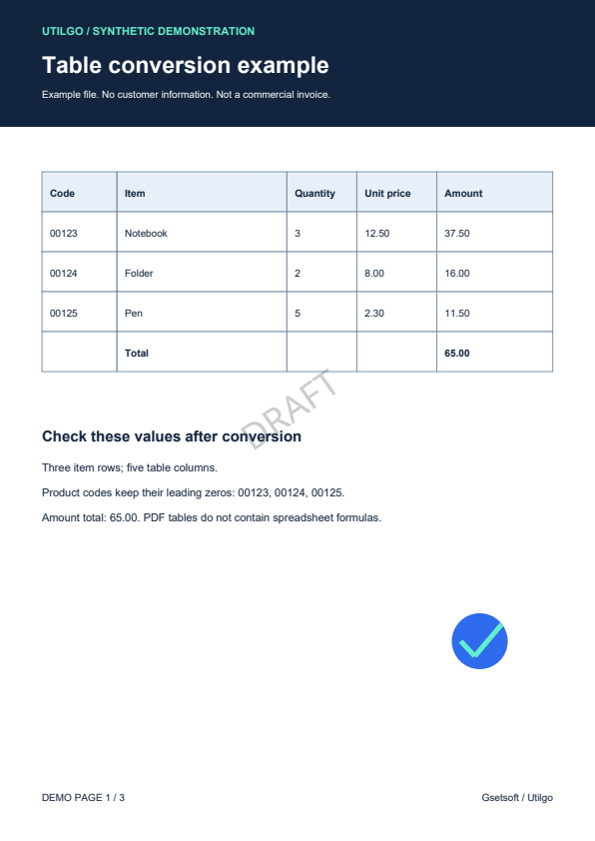
Seul cet exemple a été vérifié. Les autres fichiers peuvent différer ; conservez l’original.