PDF’ye Taslak Filigranı Ekleme: Okunabilirliği Koruyun
Bir raporun inceleme kopyasını paylaşırken “TASLAK” işareti belge durumunu anlatabilir. Filigran kopyayı kilitlemez, düzenlemeyi engellemez ve alıcının içeriği dışarı aktarmasını durdurmaz. Amacı görünür bir açıklama eklemektir.
Son güncelleme:
Kısa ve açık bir metin seçin
Örneğin “TASLAK — İNCELEME” kullanın. Çok uzun cümle sayfa dışına taşabilir veya tabloyu kapatabilir. Utilgo PDF filigran aracında metin, yazı boyutu ve açı seçilir; filigran sayfa ortasına yarı saydam eklenir. Bu araçta ayrı bir opaklık ayarı yoktur.
Önce düzenlemeyi tamamlayın
Sayfa sırası ve kırpma işlemleri bittikten sonra filigran eklemek kontrolü kolaylaştırır. Bütün sayfalara uygulanan işareti özellikle küçük sayfalarda, yatay çizimlerde ve yoğun tablolarda inceleyin. Gerekirse boyutu küçültün veya açıyı değiştirin. “Daha büyük” her zaman daha anlaşılır değildir.
Ekranda ve baskıda okuyun
Çıktıda dipnotları, imza alanlarını ve ince çizgileri yakınlaştırın. Baskı paylaşılacaksa bir örnek sayfa yazdırın; soluk işaret ekrandakinden farklı görünebilir. PDF gri tonlamaya çevrilecekse son dönüşümün ardından da okunabilirliği kontrol edin.
İnceleme kopyasını doğru adlandırın
İşlem tarayıcıda yapılır. Orijinali ayrı tutup çıktıya örneğin rapor-taslak.pdf adını verin. Filigran alıcıya durum bildirir; parolayla koruma, kalıcı karartma veya imza doğrulamasının yerine geçmez. Son sürüm için filigranlı dosyanın üstüne tekrar yazmak yerine orijinalden yeni çıktı üretin.
Gerçek dosyayla deneyin
Bu belge örnek amaçlı üretilmiştir; müşteri veya personel verisi içermez. Girdiyi ve araçtan alınan sonucu indirerek karşılaştırabilirsiniz.
Örnek kontrol tarihi:
Bu denemenin ayarları
- Metin
- DRAFT
- Yazı boyutu
- 36
- Açı
- 35
Bu örnekte kontrol edilenler
- Girdi sayfası
- 3
- Çıktı sayfası
- 3
- Filigran metni
- DRAFT
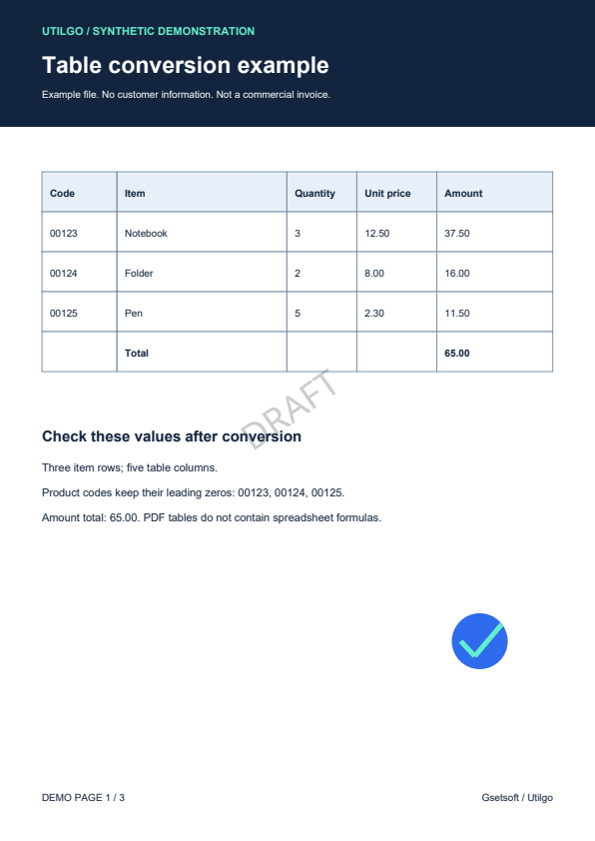
Bu sonuç yalnızca aşağıdaki örnek için doğrulandı. Farklı dosyalarda düzen ve sonuç değişebilir; özgün kopyayı saklayın.