إضافة علامة مسودة إلى PDF دون إخفاء المحتوى
تحدد علامة «مسودة» نسخة للمراجعة. لا تقفل الملف ولا تمنع التعديل أو تصدير المحتوى. هدفها إضافة رسالة حالة مرئية. جرّب «مسودة — للمراجعة». قد تغطي الجمل الطويلة.
آخر تحديث:
اختر نصًا قصيرًا
جرّب «مسودة — للمراجعة». قد تغطي الجمل الطويلة الجداول أو تتجاوز الحدود. اختر النص والحجم والزاوية. تظهر العلامة في الوسط بشفافية ثابتة؛ لا يوجد تحكم مستقل بالعتامة.
أكمل التخطيط أولًا
أنه ترتيب الصفحات وقصها قبل العلامة. افحص الصفحات الصغيرة والأفقية والجداول الكثيفة. صغّر الحجم أو غيّر الزاوية عند الحاجة. الأكبر ليس أوضح دائمًا.
افحص الشاشة والطباعة
كبّر الحواشي والتوقيعات والخطوط الدقيقة. اطبع صفحة تجربة إن ستشارك ورقًا؛ قد تبدو العلامة الخافتة مختلفة. أعد الفحص بعد التحويل إلى الرمادي.
سمّ النسخة بوضوح
تتم المعالجة في المتصفح. احتفظ بالأصل واحفظ report-draft.pdf منفصلًا. العلامة لا تستبدل كلمة مرور أو حذفًا آمنًا أو تحقق توقيع. أنشئ النسخة النهائية من الأصل بدل تكرار العلامة فوق نسخة معلّمة.
جرّب ملف مثال حقيقي
هذا مستند توضيحي لا يحتوي على بيانات عملاء أو موظفين. قارن المدخل بالنتيجة الفعلية للأداة.
تاريخ فحص المثال:
إعدادات هذه التجربة
- النص
- DRAFT
- حجم الخط
- 36
- الزاوية
- 35
ما تم فحصه في المثال
- صفحات المدخل
- 3
- صفحات الناتج
- 3
- نص العلامة
- DRAFT
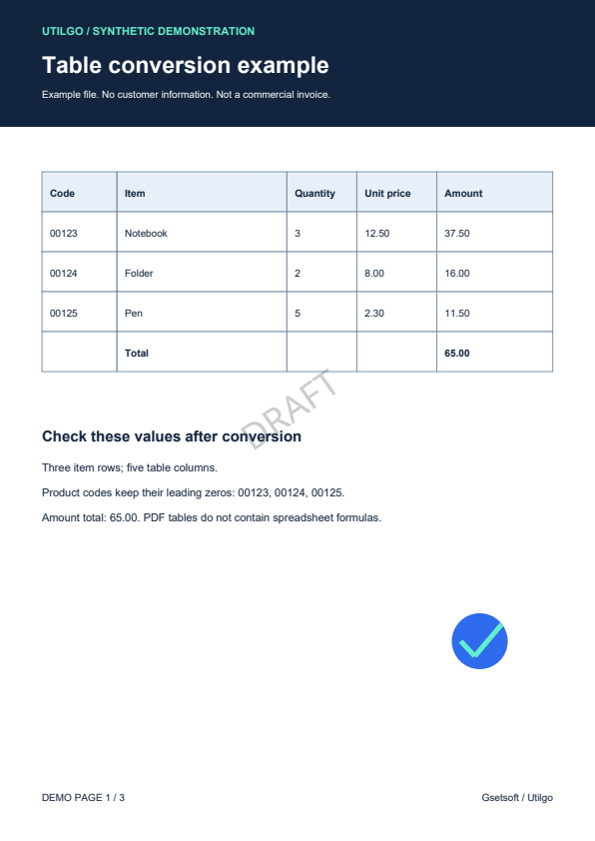
تم التحقق من هذا المثال فقط. قد تختلف النتائج مع ملفات أخرى؛ احتفظ بالأصل.